帖子内包含图片,需登陆后查看高清大图
您需要 登录 才可以下载或查看,没有帐号?立即注册

x
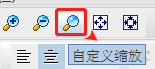
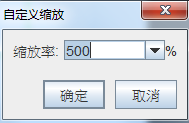
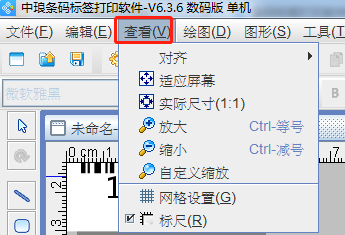
在标签打印软件中提供了放大、缩小、自定义缩放、适应屏幕、实际大小的按钮,方便小伙伴们在设计标签模板时能够自由准确的对对象位置进行调整,同时大大的提高了标签设计的效率。刚接触标签打印软件的小伙伴,对标签打印软件中的缩放工具可能运用的不是很灵活。下面就带大家熟悉下缩放工具的用法,你方便您高效的设计出符合自己需求的标签。上图中圈住的五个按钮,前面两个工具按钮,相信小伙伴们再熟悉不过了,一个是放大按钮,一个是缩小按钮,在标签打印软件中,只要单击这两个按钮,就可以实现标签模板的放大或者缩小。 有的小伙伴就说了,如果想要将标签模板放大到某一个特定区域或者整个设计区域,使用放大工具好像也不方便。不要着急,针对这种情况,我们还有更合适的工具,请看第三个按钮,自定义缩放,单击自定义缩放按钮,弹出自定义缩放对话框,可以根据根据自己的需求设置缩放率,点击确定,编辑区域就会根据你设置的缩放率铺满整个区域。 当标签模板放大到很大或者缩小到很小,我们又该怎样才能让编辑区域恢复到默认的窗口大小呢?这个时候,只要点击适应屏幕或者实际尺寸按钮,标签设计模板就可以一键调整窗口大小了,是不是很方便。 二、除了工具栏中的这些工具外,在菜单栏-查看中,也有缩放按钮,在查看下拉列表中,可以根据自己的需求选择合适的缩放工具。如图所示: 以上就是在标签打印软件中关于标签模板自由缩放的详细介绍了。熟练运用这些缩放工具,很大程度上可以提高你的工作效率。感兴趣的朋友,可以下载标签打印软件,自己动手尝试哦
| 


 窥视卡
窥视卡 雷达卡
雷达卡
 发表于 2026-3-20 09:20:11



 提升卡
提升卡 置顶卡
置顶卡 沉默卡
沉默卡 喧嚣卡
喧嚣卡 变色卡
变色卡 抢沙发
抢沙发 千斤顶
千斤顶 显身卡
显身卡