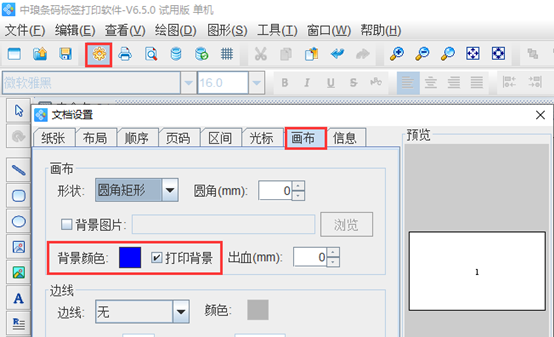
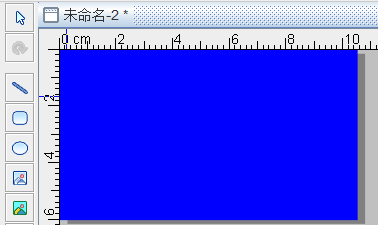
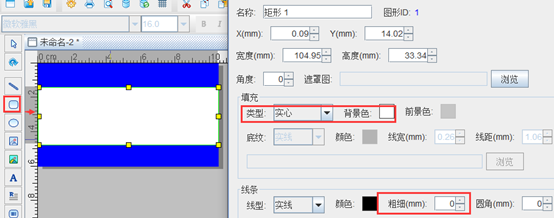
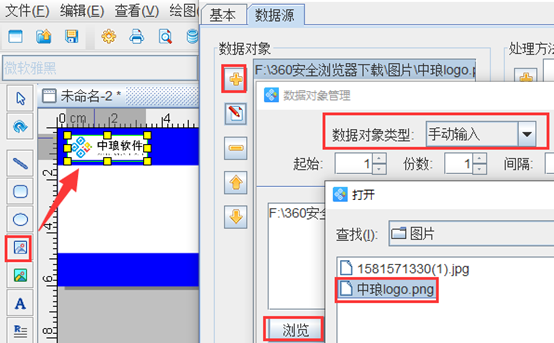
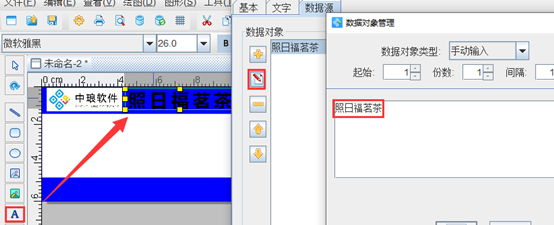
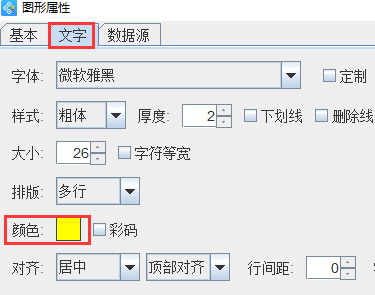
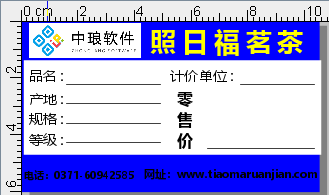
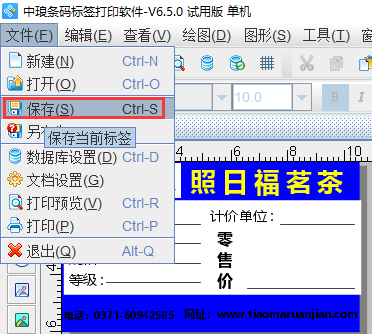
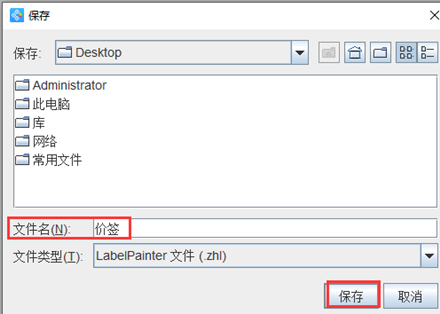
| 近来有客户咨询怎么制作商品标签模板。这个很简单的。前提是需要下载一个标签制作软件和准备一个标签机。如果是批量制作的话,可以将可变数据保存到Excel表中进行调用即可批量生成商品标签。接下来给大家演示下在标签制作软件中设计商品标签的操作步骤: 在标签制作软件中点击文档设置-画布,在画布中可以插入一个背景图片,也可以设置背景颜色勾选打印背景。这里以设置背景颜色为例。如图所示: 点击软件左侧的“绘制圆角矩形”按钮,在画布上绘制一个矩形框,双击矩形框,在图形属性-基本中设置填充类型、背景色以及线条的粗细。如图所示: 点击软件左侧的“插入位图”按钮,在画布上绘制位图对象,双击位图,在图形属性-数据源中,点击“+”号按钮,数据对象类型选择“手动输入”,点击左下角的浏览,选中要插入的图片-打开-添加-确定。 点击软件左侧的“实心A”按钮,在画布上绘制普通文本对象,双击普通文本,在图形属性-数据源中,点击“修改”按钮,删除默认的数据,在下面的状态框中,手动输入要添加的信息,点击编辑-确定。 双击普通文本,在图形属性-文字中,可以根据自己的需求自定义设置文字的颜色,如图所示: 按照以上步骤,在标签上添加固定不变的信息如:品名、产地、规格、等级、计价单位、零售价、电话、网址等,这里就不在详细描述了,效果如图所示: 设计好之后,预览没有问题的话,可以点击文件-保存,弹出保存对话框,根据自己的需求命名并保存到合适的位置。 以上就是制作商品标签模板的操作步骤,如果需要批量制作的话,可以将可变数据导入到软件进行调用,有关操作可以参考:中琅条码打印软件Excel数据库导入的注意事项。这里就不在详细描述了,感兴趣的朋友,可以下载标签制作软件,自己动手操作。 | 


 窥视卡
窥视卡 雷达卡
雷达卡
 发表于 2026-4-16 10:01:40

 提升卡
提升卡 置顶卡
置顶卡 沉默卡
沉默卡 喧嚣卡
喧嚣卡 变色卡
变色卡 抢沙发
抢沙发 千斤顶
千斤顶 显身卡
显身卡