帖子内包含图片,需登陆后查看高清大图
您需要 登录 才可以下载或查看,没有帐号?立即注册

x
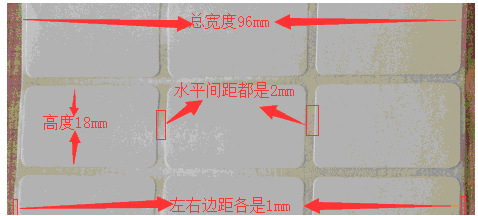
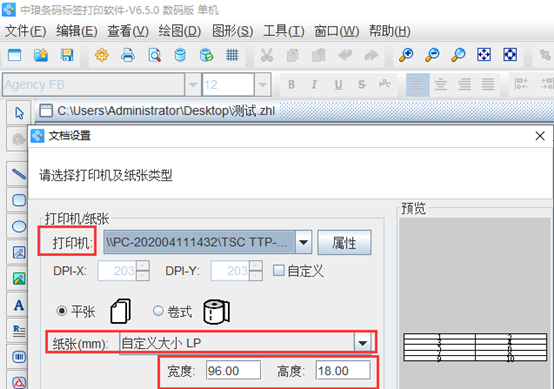
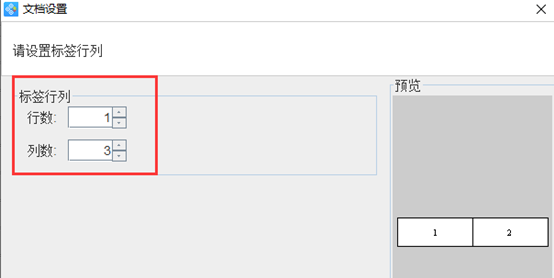
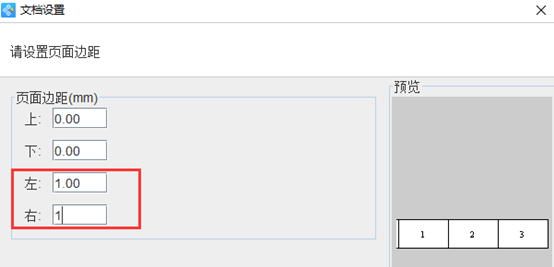
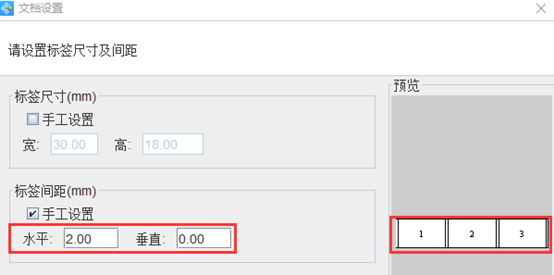
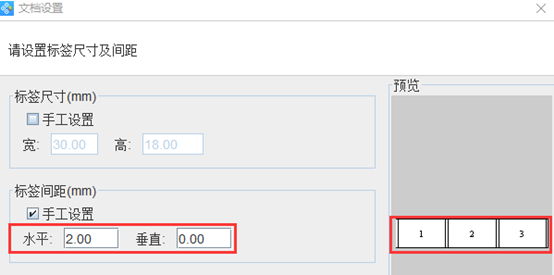
在条码打印软件设计标签时,很多用户都会碰到设置单排、双排或者多排的标签,对于刚接触条码打印软件的新用户来说,可能会比较迷茫,不知道该如何下手。接下来就给大家介绍下在条码打印软件中设计多列条形码的步骤:在条码打印软件中新建一个标签,选择打印机,软件里面的纸张尺寸需要根据标签纸的实际尺寸进行设置,点击下一步。 设置标签行列为1行3列,点击下一步。 设置上下左右边距,点击下一步。 设置水平间距,再不设置其他的情况下点击完成,如图所示: 点击软件左侧的“绘制一维条码”按钮,在画布上绘制条形码对象,双击条形码,在图形属性-数据源中,点击“修改”按钮,数据对象类型选择“序列生成”,有关操作可以参考:如何制作序列递增及有规律递增的流水号。 设置好之后,可以点击软件上方工具栏中的“打印预览”按钮,看下预览效果。 预览没有问题的情况下可以直接连接条码机进行打印。如果有条码机,没有软件,想要设置多列条形码,需要下载一个条码打印软件,之后根据自己的需求在软件中进行设计。条码打印机和条码打印软件配合在一起使用,可以达到事半功倍的效果。条码打印软件支持多种数据对象类型,感兴趣的朋友,可以下载试用,这里就不再详细描述了。
| 


 窥视卡
窥视卡 雷达卡
雷达卡
 发表于 2026-4-29 09:18:53

 提升卡
提升卡 置顶卡
置顶卡 沉默卡
沉默卡 喧嚣卡
喧嚣卡 变色卡
变色卡 抢沙发
抢沙发 千斤顶
千斤顶 显身卡
显身卡